

Priston Tale travado na tela de abertura (fica parado no logo)
Você abre o Priston Tale Brasil Reloaded, aparece a tela preta com os logos do Priston Tale, da Zenit Games e da Masang Soft, e o jogo nunca passa disso: é o famoso “não passa do logo” ou “travado na tela preta”. Não aparece erro, o jogo não fecha sozinho e reinstalar não resolve.
zupdate.exe, o atualizador do jogo, e sem esse arquivo o jogo fica parado no logo. A solução é desinstalar o antivírus de teste ou colocar a pasta do jogo nas exceções dele e, se o arquivo já sumiu, reinstalar o jogo.Sintomas
- A janela do jogo abre normalmente pelo atalho.
- A tela de abertura (tela preta com os logos) aparece e o jogo não passa do logo.
- O Windows não mostra nenhum erro e o jogo não fecha: ele só não sai dessa tela.
- Reinstalar o jogo não muda nada.
Se ao clicar em Começar o jogo nada acontece, ou aparece “A versão não pode ser confirmada!”, o problema é outro: veja Priston Tale não abre no Windows 11.
zupdate.exe tinha sido apagado da pasta do jogo. Com o jogo reinstalado e sem o Norton, voltou a funcionar.Por que o jogo trava no logo
O jogo trava logo depois que o anti-cheat ZForce carrega e antes de tentar se conectar ao servidor. Nesse momento ele depende do zupdate.exe. Se um antivírus bloqueia esse arquivo ou o coloca em quarentena, o jogo fica esperando e a tela de abertura não sai mais.
Quando há outro antivírus instalado, ele assume o lugar do Defender. Por isso o Defender não mostra bloqueio nenhum, as exclusões dele não valem e o histórico do que foi bloqueado fica só dentro do outro antivírus.
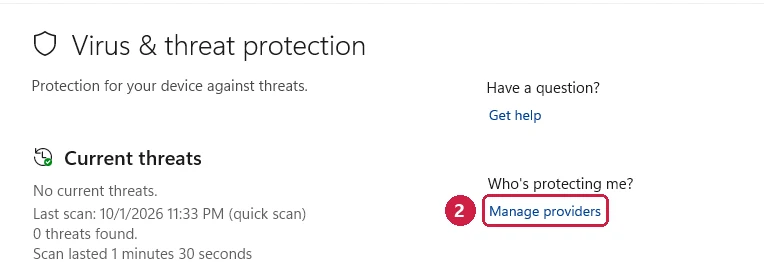
Passo 1: descubra qual antivírus está ativo
| Windows em português | Windows em inglês |
|---|---|
| 1Abra a Segurança do Windows e clique em Proteção contra vírus e ameaças | Windows Security › Virus & threat protection |
| 2Em Quem está me protegendo?, clique em Gerenciar provedores | Who’s protecting me? › Manage providers |
| 3Veja o nome que aparece em Antivírus | Antivirus |

Passo 2: resolva no antivírus certo
Antes de tudo, feche o jogo travado: aperte Ctrl+Shift+Esc, selecione o Priston Tale e clique em Finalizar tarefa.
Opção A: desinstalar o antivírus de teste
Se o antivírus veio só como teste com o PC, vá em Configurações › Aplicativos › Aplicativos instalados, procure o Norton (ou o McAfee) e clique em Desinstalar. O Windows Defender volta a proteger o PC sozinho, sem precisar instalar nada.
Opção B: manter o Norton e criar exceções
Os nomes podem mudar um pouco conforme a versão do Norton.
| Norton em português | Norton em inglês |
|---|---|
| 1Abra o Norton e vá em Configurações › Antivírus, aba Verificações e riscos | Settings › Antivirus, tab Scans and Risks |
| 2Role até Exclusões / Baixo risco | Exclusions / Low Risks |
| 3Em Itens a serem excluídos das verificações, clique em Configurar › Adicionar pastas e escolha a pasta do jogo | Items to Exclude from Scans › Configure › Add Folders |
| 4Repita no item de exclusões do Auto-Protect, SONAR e Inteligência de download | Items to Exclude from Auto-Protect, SONAR and Download Intelligence Detection |
| 5Clique em Aplicar | Apply |
| 6Em Segurança › Histórico, restaure os arquivos do Priston Tale que estiverem em quarentena | Security › History |
A pasta padrão do jogo é C:\Zenit Games\Priston Tale Brasil Reloaded (Beta). Em outros antivírus, procure a opção Exclusões ou Exceções e adicione essa mesma pasta.
Se o antivírus é o próprio Windows Defender
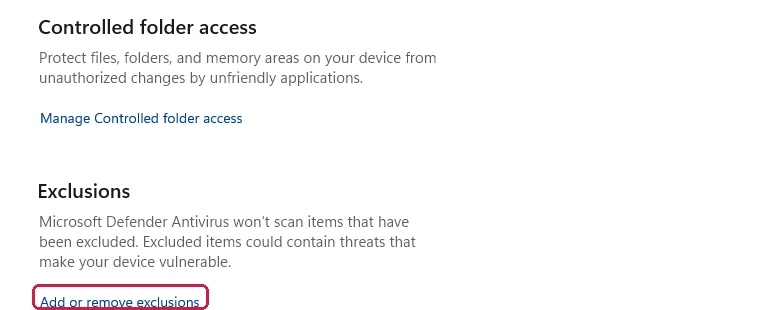
Em Proteção contra vírus e ameaças, clique em Gerenciar configurações, role até Exclusões, clique em Adicionar ou remover exclusões, depois em Adicionar uma exclusão › Pasta, e escolha a pasta do jogo. Faça isso só se o Histórico de proteção do Defender mostrar algo do Priston Tale bloqueado ou em quarentena.
Passo 3: confira se o zupdate.exe ainda existe
Abra a pasta C:\Zenit Games\Priston Tale Brasil Reloaded (Beta) e procure o zupdate. Com as extensões escondidas, que é o padrão do Windows, ele aparece só como “zupdate”, do tipo Aplicativo. Se o arquivo não estiver lá, o jogo não passa da tela de abertura e o launcher pode nem abrir.
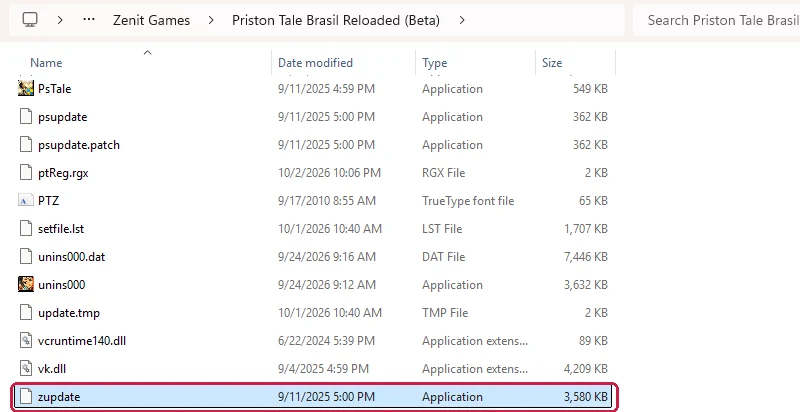
Se ele sumiu, reinstale o jogo nesta ordem:
- Desinstale o antivírus de teste ou coloque a pasta do jogo nas exceções dele antes de reinstalar.
- Rode o instalador mais recente do jogo, baixado do site da Zenit Games, mantendo a mesma pasta.
- Abra o jogo pelo atalho e deixe a atualização terminar.
Essa ordem é a mesma que um GM recomendou no fórum oficial para quem teve um arquivo removido pelo antivírus.
zupdate.exe avulso de outros sites. Um executável de fonte desconhecida pode trazer vírus, e o arquivo certo sempre vem no instalador oficial.Se ainda não resolver: ajuste da DEP
No fórum oficial, um GM repassou esta orientação do suporte para quem continua com o jogo parado. Ela coloca os executáveis do jogo como exceção na Prevenção de Execução de Dados (DEP) do Windows:
- Aperte Win+R, digite
SystemPropertiesPerformancee aperte Enter. - Na aba Prevenção de Execução de Dados, marque Ativar a DEP para todos os programas e serviços, exceto os que eu selecionar.
- Clique em Adicionar e inclua, da pasta do jogo, o
game.exe, oPsTale.exe, opsupdate.exee ozupdate.exe. - Clique em OK e reinicie o PC.
Essa opção deixa a DEP mais rígida para todos os outros programas. Se algum programa antigo passar a fechar sozinho depois disso, volte para a primeira opção da mesma aba.
Perguntas frequentes
O Norton está com defeito ou é perigoso?
Não. É um antivírus legítimo. O problema é que ele confunde o atualizador do anti-cheat com uma ameaça e bloqueia o arquivo, o que é um falso positivo.
Por que reinstalar o jogo não resolve?
Porque o antivírus continua lá. Ele bloqueia ou apaga o zupdate.exe de novo assim que o arquivo volta. Primeiro resolva o antivírus, depois reinstale.
É seguro desinstalar o antivírus que veio no notebook?
Sim, se for só um teste. Ao desinstalar, o Windows Defender volta a funcionar sozinho e o PC continua protegido. Só não deixe o PC com dois antivírus ou sem nenhum.
Desligar o antivírus só na hora de jogar resolve?
Não. Se o arquivo já foi apagado, desligar a proteção não traz ele de volta. E, ao religar, o antivírus pode bloquear tudo de novo. A exceção na pasta do jogo é o caminho certo.
Fiz tudo isso e o jogo continua sem abrir. E agora?
Veja se o caso é o do Windows 11 bloqueando o jogo e confira os requisitos do Priston Tale, principalmente o DirectX e o driver de vídeo. Se nada resolver, procure o suporte oficial da Zenit Games ou o fórum do jogo.
Fontes
- Priston Reloaded não abre, fórum oficial: o GM recomenda reinstalar com a pasta nas exceções do antivírus e cita a orientação da DEP passada pelo suporte.
- Priston Tale Brasil Reloaded (Beta) não abre (+dica de solução), fórum oficial: relato de jogador com a mesma dica da DEP.